Suite à l’achat de mon Mac dédié à mes projets pros je vous propose un liste d’outils à installer pour démarrer rapidement vos activités DevSecOps / Cloud.
Les classiques
- IDE : VsCode, GoLand, PyCharm
- Docker : évidemment
- Agents IA : Claude, Copilot, Codex, Mistral, choisissez celui avec lequel vous êtes à l’aise
Utilitaires
Maccy
Maccy est un gestionnaire de clipboard (presse papier en français), il permet via Ctrl + Shift + Cmd de retrouver d’anciens copier/coller.
brew install maccy
Rectangle
Je travaille avec un écran déporté et j’aime pouvoir réarranger mon espace de travail sans avoir à bouger mes mains du clavier.
Rectangle répond justement à ce besoin et permet de changer la disposition des fenêtres via des raccourcis clavier.
Terminal et CLIs
Dans la mesure où nous passons une quantité non négligeable dans le terminal, il est important d’avoir une configuration optimisée. Voici les outils que je recommande.
HomeBrew
Homebrew est un gestionnaire de package qui permet d’installer et de mettre à jour de nombreux outils.
C’est notamment celui ci que j’utilise pour installer mes CLI.
Installation
Une commande suffit :
/bin/bash -c "$(curl -fsSL https://raw.githubusercontent.com/Homebrew/install/HEAD/install.sh)"
Utilisation
brew install kubectl
Il est également possible d’installer des clients lourds via les cask :
brew install --cask ghostty
Ghostty
J’ai longtemps utilisé le terminal par défaut de MacOs qui répond à la majorité de mes besoins. Je suis néanmoins récemment passé sur Ghostty qui est écrit en Rust et semble avoir la côte ces derniers temps notamment grâce à ses performances.
Installation
Soit via brew, cf. la commande juste au dessus.
Soit via cette page.
OhMyZsh + Power10k
Là encore il s’agit d’un couple d’outils largement reconnus. OhMyZsh permet de personnaliser le terminal avec des thèmes et plugins qui améliorent l’expérience du développeur.
OhMyzsh
Installation
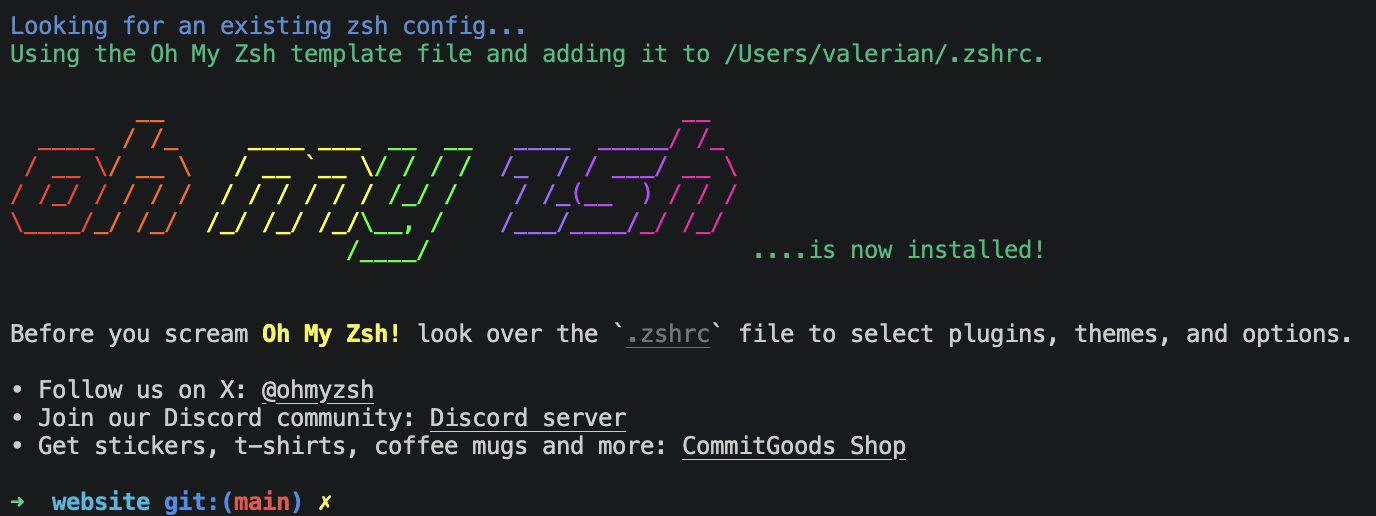
sh -c "$(curl -fsSL https://raw.githubusercontent.com/ohmyzsh/ohmyzsh/master/tools/install.sh)"
Si tout se passe bien vous devriez avoir le message suivant :
Configuration
Le fichier de configuration est accessible via
vi ~/.zshrc
Plugins
- autosuggesions
- zsh-syntax-highlighting
- zsh-fast-syntax-highlighting
- zsh-autocomplete
git clone https://github.com/zsh-users/zsh-autosuggestions.git $ZSH_CUSTOM/plugins/zsh-autosuggestions
git clone https://github.com/zsh-users/zsh-syntax-highlighting.git $ZSH_CUSTOM/plugins/zsh-syntax-highlighting
git clone https://github.com/zdharma-continuum/fast-syntax-highlighting.git ${ZSH_CUSTOM:-$HOME/.oh-my-zsh/custom}/plugins/fast-syntax-highlighting
git clone --depth 1 -- https://github.com/marlonrichert/zsh-autocomplete.git $ZSH_CUSTOM/plugins/zsh-autocomplete
Dans ~/.zshrc chercher la ligne :
plugins=(git).
Et remplacer la par :
plugins=(git zsh-autosuggestions zsh-syntax-highlighting fast-syntax-highlighting zsh-autocomplete)
Une dernière commande pour recharger la configuration :
source ~/.zshrc
Tapez désormais votre commande bash favorite, vous devriez avoir des suggestions d’autocomplétion :

Git
OhMyZsh est installé avec un plugin git que je trouve surpuissant, voici mes commandes favorites :
glog #git log
gc -m #git commit
gsta #git stash add
gstp #git stash pop
grbm #git rebase $(git_main_branch)
gl #git pull
gpsup #git push --set-upstream origin $(git_current_branch)
Plus d’informations ici.
Power10k
git clone --depth=1 https://github.com/romkatv/powerlevel10k.git "${ZSH_CUSTOM:-$HOME/.oh-my-zsh/custom}/themes/powerlevel10k"
Dans ~/.zshrc cherchez ZSH_THEME et remplacer la ligne par :
ZSH_THEME=“powerlevel10k/powerlevel10k”
Puis encore une fois rechargez la configuration
source ~/.zshrc
Power10k va vous guider à travers la configuration du plugin pour avoir le terminal qui répond à vos goûts.
JQ & YQ
jq et yq sont deux utilitaires que j’affectionne particulièrement pour manipuler du JSON et du YAML (très utile pour les fichiers de configuration Kubernetes).
Installation
brew install jq yq
Utilisation
Les deux commandes ont une syntaxe identique.
Voici quelques exemples très utiles :
# Lister le nom de tous les pods
kubectl get pods -A -o json | yq '.items[].metadata.name'
# Afficher l'image d'un pod
kubectl get deploy my-app -o json | yq '.spec.template.spec.containers[0].image'
# Extraire toutes les images utilisées dans le cluster
kubectl get pods -A -o yaml | yq '.items[].spec.containers[].image' | sort -u
Terraform
Pour gérer l’infrastructure, la norme est l’infrastructure as code (IaC). Le leader sur ce segment est bien évidemment Terraform, installable avec … brew !
brew tap hashicorp/tap #Repo officiel des packages Hashicorp
brew install hashicorp/tap/terraform
Si vous utilisez OpenTofu ou Pulumi, le principe est le mêmme :
brew install opentofu
brew install pulumi
AWS / Azure / GCP
Il y a de grandes chances que vous travaillez sur l’un des 3 si ce n’est plusieurs d’entre eux.
#AWS CLI
brew install awscli
#Azure CLI
brew install azure-cli
#GCP CLI
brew install --cask gcloud-cli
Mes alias
Enfin, voici quelques alias que j’utilise quotidiennement
alias k='kubectl'
alias kpf='kubectl port-forward'
alias kctx='kubectl config get-contexts'
alias kswitch='kubectl config use-context'
alias kdebug='kubectl run -i --tty debug-busybox --image=busybox --restart=Never --rm -- sh'
Administration Kubernetes
k9s
k9s pour administrer les clusters kubernetes, c’est un outil à l’apparence geek mais très puissant lorsqu’on connait ses raccourcis.
brew install k9s
Headlamp
Je m’essaie à l’utilisation de Headlamp dernièrement, son interface est agréable et il commence à avoir un paquet de plugins sympas : FluxCD, cert manager, Gateway API, etc.
Je suis moins à l’aise avec Headlamp qu’avec k9s mais je me force à l’utiliser car bien plus complet que son homologue.
brew install --cask headlamp
Conclusion
Voilà mon starter pack en 2026 pour pouvoir travailler efficacement sur du Cloud / Kubernetes sur MacOs.
J’essaierai de mettre à jour cet article au fur et à mesure.